搜狗输入法打不出中文怎么办?
搜狗输入法打不出中文时,先确认当前是否切到了英文状态,再检查默认输入法、候选栏、快捷键和当前软件输入框。多数情况不需要重装,只要按设备排查中英文切换、键盘启用和输入模式即可恢复。本文会分别讲清电脑、安卓和iPhone上只显示英文、没有候选词、切不回中文的处理方法。
先看状态
先判断是不是英文模式
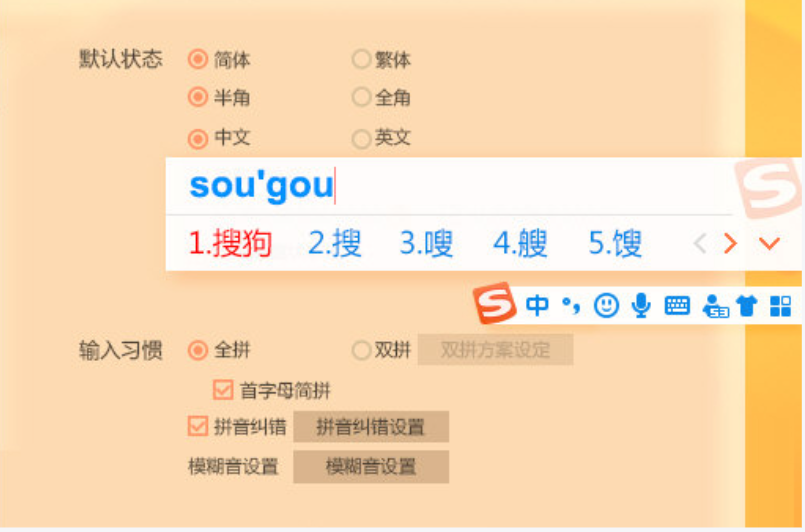
遇到搜狗输入法打不出中文,最先要看的不是安装包,也不是账号,而是当前输入状态。电脑端可以观察搜狗状态栏上显示的是“中”还是“英”,手机端可以看键盘上是否显示“中文”“拼音”“ABC”或英文键盘。如果你输入拼音时直接出现字母,没有候选词,很可能只是误切到了英文模式。此时按一次Shift、点击中英按钮,或重新选择中文键盘,通常就能恢复。
分清英文键盘和英文状态
很多用户把“英文键盘”和“搜狗输入法英文状态”混在一起。英文键盘是系统输入法的一种,切到它以后,无论怎么输入都不会出现中文候选词;搜狗输入法英文状态则仍在搜狗内部,只是临时把拼音输入变成直接输出字母。Windows上按Win加空格可能切换的是输入法,按Shift通常切换的是搜狗内部状态。先分清这两类情况,才能避免反复重装却解决不了问题。
先用简单软件测试一次
不要只在微信、网页后台、游戏聊天框或远程桌面里判断输入法是否坏了。建议先打开记事本、备忘录、短信输入框或系统自带搜索框,输入一段简单拼音,比如“nihao”“ceshi”。如果这些地方能出现中文候选词,说明输入法本身大概率正常,问题可能在某个应用或网页输入框;如果所有地方都只能打英文,再继续检查默认输入法、快捷键和输入法设置。
常见原因
误触快捷键最常见
很多“突然打不出中文”的问题,都是误触快捷键导致的。比如电脑上按到Shift、Ctrl加Shift、Win加空格,或者某些软件占用了输入法快捷键,都会让当前状态发生变化。用户往往只看到字母打出来,却没注意状态栏已经从中文变成英文。搜狗输入法官方帮助中也提到,中英文切换默认可通过Shift完成,你可以查看 搜狗输入法中英文切换说明 了解基础逻辑。
默认输入法没有选对
如果电脑或手机里安装了多个输入法,默认输入法可能并不是搜狗。你以为自己正在用搜狗输入法,实际上当前切到了系统英文键盘、微软拼音、品牌自带键盘或其他第三方输入法。这种情况下,搜狗设置怎么调都没用,因为当前输入框根本没有调用搜狗键盘。解决时要先打开输入法列表,确认当前选中的确实是搜狗输入法,再检查它内部是否处于中文状态。
候选栏隐藏也像故障
有时输入拼音后没有看到候选词,并不是不能输入中文,而是候选栏被隐藏、跑到屏幕边缘、被应用遮挡,或者在某个特殊输入框里显示异常。你可以先换到普通文本框测试,如果候选词正常出现,就说明当前应用场景有问题。关于候选框消失、显示位置异常和看不到选词的问题,可以继续参考站内的 搜狗输入法候选词显示排查。
电脑排查
Windows先看右下角
Windows电脑出现搜狗输入法打不出中文时,先看任务栏右下角的输入法区域。那里会显示当前语言、输入法或搜狗状态栏图标。如果显示的是ENG、英文键盘或其他输入法,就说明你还没有切回搜狗。可以按Win加空格切换输入法,直到列表中选中搜狗输入法;再输入拼音,看是否出现候选词。这个步骤比直接打开设置更快,适合临时判断当前状态。
Shift切换失败怎么办
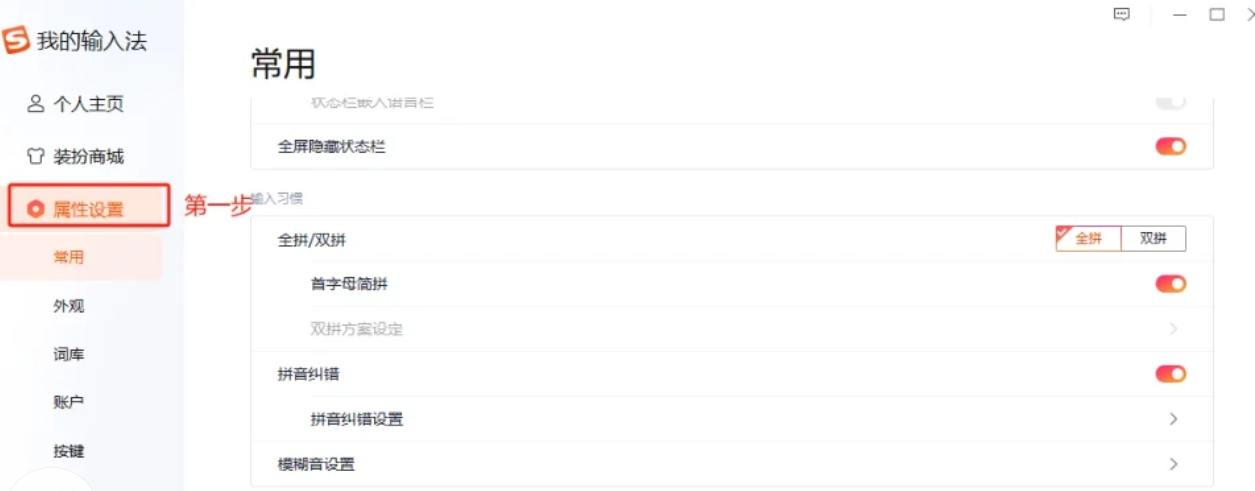
如果你习惯按Shift切换中英文,但现在按了没有效果,可能是搜狗按键设置被改过,也可能是其他软件抢占了按键。可以先在记事本里测试Shift是否能切换,再进入搜狗输入法属性设置查看中英文切换键。若你使用的是机械键盘、外接键盘或远程桌面,还要测试按键是否被系统正确识别。不要一开始就改大量快捷键,先确认Shift本身能不能正常触发更重要。
输入法列表太乱要整理
电脑里输入法太多时,很容易切来切去找不到中文。比如同时保留英文键盘、微软拼音、搜狗拼音、五笔、日文键盘,按快捷键时用户很难判断当前到底切到了哪里。建议只保留日常真正使用的输入方式,把不常用的键盘删除或下移。这样按Win加空格时列表更短,按Shift时也更容易判断是否处于搜狗输入法内部状态,减少只显示英文的误会。
手机排查
安卓先确认默认键盘
安卓手机打不出中文时,先确认默认键盘是否是搜狗输入法。不同品牌手机入口不同,但一般可以在系统设置里搜索“输入法”“键盘”或“语言”。如果默认键盘仍是系统自带输入法,搜狗只安装没启用,输入框里自然不会出现搜狗拼音候选词。设置完成后,打开短信、备忘录或微信输入几句中文测试。安卓端很多问题不是应用坏了,而是启用和默认设置漏了一步。
检查是否切错键盘布局
搜狗输入法手机版里可能有九键、全键、英文键盘、五笔、手写、生僻字键盘等多种模式。若误切到英文键盘或其他输入模式,输入拼音当然不会按中文候选显示。你可以在键盘工具栏里找小键盘、布局或更多按钮,切回中文九键或中文26键。搜狗输入法移动端官方反馈页也提到,无法打字时可先换到其他APP测试,并检查是否误切到五笔、生僻字等键盘,可参考 搜狗输入法移动端无法打字说明。
iPhone要看地球图标
iPhone用户安装搜狗输入法后,如果没有通过地球图标切到搜狗键盘,就可能一直停留在系统英文键盘或系统中文键盘。你可以打开备忘录,让键盘弹出,然后长按地球图标,查看列表里是否有搜狗输入法。如果没有,说明还没有添加到系统键盘;如果有但没有选中,就直接点选。确认进入搜狗键盘后,再看键盘内部的中英按钮是否处于中文状态。
软件场景
网页表单可能限制输入
有些网页表单会限制输入类型,例如手机号框只允许数字,验证码框只允许英文和数字,网址栏默认偏向英文输入。这种情况下,搜狗输入法没有中文候选并不一定是故障,而是输入框本身限制了内容类型。排查时可以把同样的拼音输入到记事本或普通聊天框里测试。如果普通输入框可以打中文,而某个网页不行,就不要反复改输入法设置,应优先检查网页表单限制。
游戏里只打英文很常见
游戏场景中只显示英文很常见,尤其是全屏游戏、竞技游戏和带内置聊天框的程序。游戏可能占用Shift、Ctrl、Alt等按键,也可能为了防止误操作而限制输入法候选框显示。如果只有游戏里打不出中文,其他软件正常,建议先切到窗口化或无边框模式测试,再检查游戏内聊天输入设置。站内也有 搜狗输入法游戏模式相关内容,适合游戏用户继续查看。
远程桌面输入要分端
远程桌面、云电脑、虚拟机和在线办公系统里打不出中文时,要分清输入法运行在哪一端。你本地电脑是搜狗输入法,并不代表远程电脑也能直接使用本地输入法;有些远程环境会接收英文按键,再由远程系统处理输入。排查时可以先在本地记事本测试,再在远程环境测试。如果本地正常、远程异常,就要检查远程系统是否安装或启用了中文输入法,而不是只改本机搜狗设置。
设置修复
恢复默认按键设置
如果你之前改过快捷键,后来发现中文英文经常切错,可以考虑恢复搜狗输入法的默认按键设置。默认设置通常更适合普通用户,也方便跟教程对照。恢复前先记住自己常用的特殊快捷键,避免全部重置后找不到原来的操作方式。恢复后先在记事本里测试中英文切换、候选词选择、翻页和标点输入,确认基础输入稳定,再根据需要少量调整,不建议一次改太多。
关闭少用输入模式
搜狗输入法功能很多,但并不是每个人都需要五笔、双拼、手写、生僻字、英文输入法和各种快捷功能全部开启。功能入口越多,误触概率也越高。普通拼音用户可以保留中文九键或中文26键、英文输入、符号和常用语即可。若你经常误切到其他键盘,可以在设置里关闭不常用的输入方式,或者把常用布局放到最明显位置。少一点入口,反而能减少打不出中文的情况。
重启输入法或设备
如果确认当前是搜狗中文状态,但仍然无法打出中文,可以先重启当前应用,再重启输入法或设备。电脑端可以退出输入法进程后重新切换,手机端可以关闭当前应用、清理后台后再打开输入框。重启不是万能方法,但能解决一部分临时卡住、输入服务没有响应、候选栏不刷新等问题。重启前记得保存正在编辑的内容,尤其是网页表单、在线文档和聊天长消息。
安装问题
安装来源不清要谨慎
如果你刚安装搜狗输入法就打不出中文,要回想安装来源是否可靠。第三方下载器、别人转发的安装包、旧版本安装包和非官方页面,都可能导致版本不匹配或安装不完整。建议先确认软件来源,再检查平台版本是否适合当前设备。关于如何判断下载入口和版本,可以查看站内的 搜狗输入法官方下载入口怎么找,避免下载安装到错误版本。
更新后异常先别清数据
输入法更新后突然只能打英文,先不要马上清除数据。清除数据可能会让词库、皮肤、常用语和账号状态恢复默认,影响后续使用。建议先检查中英文状态、默认输入法、快捷键和输入法列表,再重启设备。如果只是某个软件异常,更新输入法未必是原因,也可能是该软件版本或系统输入框变化。只有在确认设置损坏、修复无效时,再考虑备份后重置。
卸载重装前备份词库
确实需要卸载重装时,先备份个人词库和常用短语。很多用户只想解决打不出中文的问题,结果重装后常用人名、地址、行业词全没了,输入体验反而更差。能打开设置时,先登录账号同步;不能正常打开时,也要尽量确认原账号信息。重装后不要立刻恢复所有复杂设置,先用默认状态测试能否输入中文,再逐步恢复皮肤、词库和快捷键,方便判断问题是否复发。
输入习惯
中英文混输要看场景
经常输入英文品牌名、网址、邮箱、代码和中文句子的用户,更容易觉得输入法状态混乱。建议养成一个简单习惯:输入英文网址和邮箱时切英文,回到中文句子时再切中文;不要在中文状态下硬输一长串英文,也不要在英文状态下输入中文拼音后才发现没有候选词。长期写文档、发邮件和做运营内容的人,保持清晰的切换习惯,比频繁改设置更有用。
标点状态也要一起看
有时用户说打不出中文,其实中文能打出来,但标点变成英文格式,导致内容看起来像输入状态不对。电脑端可以看全角半角、中英文标点;手机端可以看当前是否处于英文键盘或英文标点状态。填写网址、邮箱、账号时用英文标点更合适,写中文段落时用中文标点更自然。打字前花一秒看状态,可以少很多后期修改格式的麻烦。
给家人设置要简单
如果你是在帮家人解决搜狗输入法打不出中文,不建议设置太复杂。中老年用户更适合保留一个清晰的中文键盘、较大的候选词、明显的中英按钮和较少的输入法列表。设置完成后,可以让对方实际输入姓名、地址、英文验证码和一句中文,看是否能独立切换。不要只把问题当场修好,还要让使用者知道下次看到“英”或“ABC”时怎么切回中文。

预防建议
少装多个同类输入法
同一台设备上安装太多输入法,会增加切换混乱的概率。普通用户一般保留系统默认输入法和一个常用第三方输入法就够了,不常用的五笔、外语键盘或旧输入法可以先移除。这样出现只显示英文时,你更容易判断当前切到了哪里。输入法越多,快捷键和默认项越容易互相影响,排查问题也越麻烦。保持输入环境简单,是减少故障的有效办法。
系统更新后重新检查
系统更新后,默认输入法、快捷键、权限和键盘列表可能被调整。比如Windows更新后默认回到系统输入法,安卓更新后键盘权限变化,iPhone更新后第三方键盘需要重新确认。更新后如果发现搜狗输入法打不出中文,先检查这些基础设置,不要马上判断软件坏了。把输入法列表、默认键盘和中英文状态重新确认一遍,通常能解决不少更新后的异常。
保存一套排查顺序
遇到只显示英文时,可以按固定顺序处理:先看当前是否英文状态,再确认是否选中搜狗输入法,然后换普通输入框测试,接着检查候选栏和快捷键,最后再考虑重启或重装。这个顺序简单但很实用,能避免一上来就删除数据。你也可以访问 搜狗输入法 主页查看更多相关教程,把常见问题处理方法集中收藏起来。
搜狗输入法打不出中文只显示英文怎么办?
搜狗输入法中文状态下还是没有候选词怎么办?
搜狗输入法打不出中文需要卸载重装吗?